
แปลข้อความบนหน้าจอเกมแบบเรียลไทม์เป็นภาษาไทย วางคำแปลตรงตำแหน่งข้อความต้นฉบับ โมเดลภาษาไทยดาวน์โหลดครั้งเดียวตอนใช้งานครั้งแรก จากนั้นทำงานออฟไลน์เต็มรูปแบบและไม่จำกัดจำนวน แปลเต็มจอหรือเฉพาะพื้นที่ โหมดอัตโนมัติสำหรับกรอบซับไตเติล อภิธานศัพท์

เข้าสู่ระบบ เพื่อเพิ่มผลิตภัณฑ์นี้ลงในสิ่งที่อยากได้ของคุณ ติดตาม หรือทำเครื่องหมายเป็นถูกละเว้น

ซื้อ ゲーム画面オーバーレイ翻訳

โปรโมชันพิเศษ! ข้อเสนอจะจบลงใน

ลด 15% ราคาปกติ $3.99 ลดราคาเหลือ $3.39

เนื้อหาดาวน์โหลดสำหรับซอฟต์แวร์นี้เปิดหาทั้งหมด (1)


เกี่ยวกับซอฟต์แวร์นี้

เพิ่งมาครั้งแรกใช่ไหม? เริ่มจากคู่มือ

หากไม่แน่ใจว่าฟีเจอร์ใดทำงานอย่างไร ให้เริ่มจากสองสิ่งนี้ก่อน คือปุ่ม "เปิดคู่มือ" ในแอป (Settings → ❓ Help ซึ่งจะเปิดคู่มือภาษาญี่ปุ่นหากอินเทอร์เฟซของคุณเป็นภาษาญี่ปุ่น หรือคู่มือภาษาอังกฤษสำหรับภาษาอินเทอร์เฟซอื่นทั้งหมด) และคู่มือภาพประกอบบน Steam คุณสามารถดูคู่มือ Steam แบบมีภาพประกอบ (ภาษาญี่ปุ่นและภาษาอังกฤษ) ได้โดยเปิด Community Hub ที่ด้านบนของหน้าร้านนี้ แล้วเลือก คู่มือ (Guides)

ก่อนซื้อ: เกี่ยวกับคุณภาพการแปล

เอนจินมาตรฐานของแอปเป็นโมเดลแปลภาษาขนาดเล็กที่ทำงานแบบออฟไลน์ทั้งหมด ด้วยเหตุนี้คุณภาพผลลัพธ์จึงด้อยกว่าบริการคลาวด์อย่าง Google Translate โดยเห็นได้ชัดที่สุดเมื่อแปลเป็นภาษาจีนหรือเกาหลี และกับข้อความ UI สั้น ๆ ที่ปนตัวเลขและสัญลักษณ์
หากคุณภาพเป็นสิ่งสำคัญ ให้ใช้เอนจิน "คุณภาพสูง (AI)" จาก DLC ฟรี (รองรับ: อังกฤษ → จีน / ญี่ปุ่น / เกาหลี และ ญี่ปุ่น / เกาหลี / จีน → อังกฤษ ต้องใช้ GPU ที่รองรับ Vulkan) จากการวัดผลของเรา เอนจินนี้แก้ไขคำแปลผิดของป้ายข้อความสั้น ๆ ที่เอนจินมาตรฐานสร้างขึ้นได้เกือบทั้งหมด ส่วนภาษาอื่น การลงทะเบียนคำศัพท์ของคุณเองในอภิธานศัพท์จะช่วยแก้ไขข้อผิดพลาดของชื่อเฉพาะได้อย่างแน่นอน
หากคุณคาดหวังคุณภาพระดับคลาวด์ตลอดเวลา แอปนี้อาจทำให้คุณผิดหวัง นั่นคือสิ่งที่ต้องแลกมาเพื่อให้ทำงานออฟไลน์เต็มรูปแบบ แปลได้ไม่จำกัด และไม่มีค่าใช้จ่ายเพิ่มเติม

แปลข้อความภาษาอังกฤษบนหน้าจอเป็นภาษาของคุณ ตรงตำแหน่งเดิม

Game Overlay Translator อ่านข้อความบนหน้าจอเกมของคุณ แล้ววางคำแปลทับตรงตำแหน่งข้อความต้นฉบับ — ไม่ต้องสลับหน้าต่าง ทำงานแบบออฟไลน์เต็มรูปแบบ แปลได้ไม่จำกัดและไม่มีค่าสมัครสมาชิก

เริ่มต้นใช้งาน — พร้อมใน 30 วินาที

  1. เปิดจาก Steam ตัวช่วยตั้งค่าตอนเปิดครั้งแรกจะถามแค่สองอย่าง คือภาษาของเกมและภาษาของคุณ
  2. กด "เต็มจอ" (F9) เพื่อแปลทุกอย่างบนหน้าจอ — หรือลากกรอบรอบซับไตเติลด้วย "เลือก" แล้วเปิด "อัตโนมัติ"
  3. เสร็จแล้ว ข้อความจะถูกจดจำ แปล และวาดทับตรงตำแหน่งเดิม โหมดอัตโนมัติจะตามการเปลี่ยนแปลงตลอด
ส่วนที่เหลือ — ปุ่มลัด การแก้ไขคำแปลด้วยอภิธานศัพท์ การเลือกเอนจิน — อธิบายไว้ในวิธีใช้ในตัว (ตั้งค่า → ❓ มีครบทั้ง 22 ภาษาสำหรับหน้าจอโปรแกรม)
รู้สึกว่าทำงานช้า? เปิด "ตั้งค่า" → "เกี่ยวกับ" เพื่อดูว่ากำลังทำงานด้วย GPU หรือ CPU การแปลเฉพาะพื้นที่ที่เลือกแทนทั้งหน้าจอ การเปลี่ยนคุณภาพ OCR เป็น "เน้นความเร็ว" หรือการใช้สไตล์ซับไตเติล (กล่องสีทึบ วาดผลเร็วขึ้นสูงสุด 18x) ล้วนช่วยได้
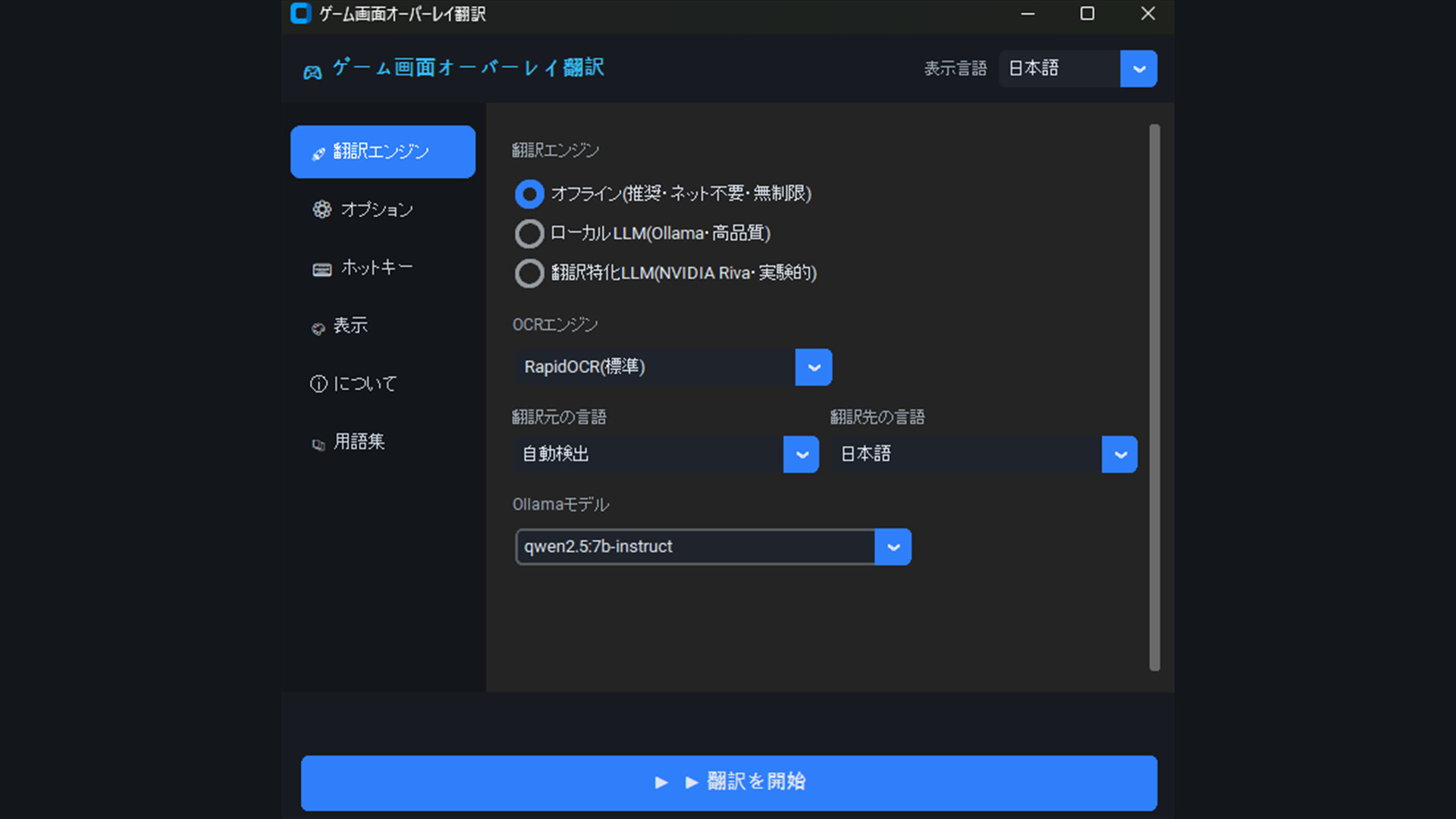
อยากได้คุณภาพที่ดีขึ้นอีก? คงค่า OCR ไว้ที่ "เน้นความแม่นยำ" (ค่าเริ่มต้น) ลงทะเบียนคำศัพท์ของคุณเองในอภิธานศัพท์ หรือเชื่อมต่อ AI ในเครื่อง — Ollama หรือ LM Studio — พร้อมพรอมต์ที่กำหนดเอง ทุกอย่างทำงานบนพีซีของคุณ

สิ่งที่เครื่องมือนี้ทำไม่ได้ (โปรดอ่านก่อนซื้อ)

  • เครื่องมือนี้แปลเฉพาะ "ข้อความ" บนหน้าจอเท่านั้น เสียงและเสียงพากย์ไม่ถูกแปล — สำหรับภาพยนตร์ ให้ใช้งานร่วมกับการเปิดซับไตเติล
  • ใช้ได้เฉพาะพีซี Windows เท่านั้น ไม่รองรับ: Steam Deck, macOS, Linux/Proton, ชุดหูฟัง VR
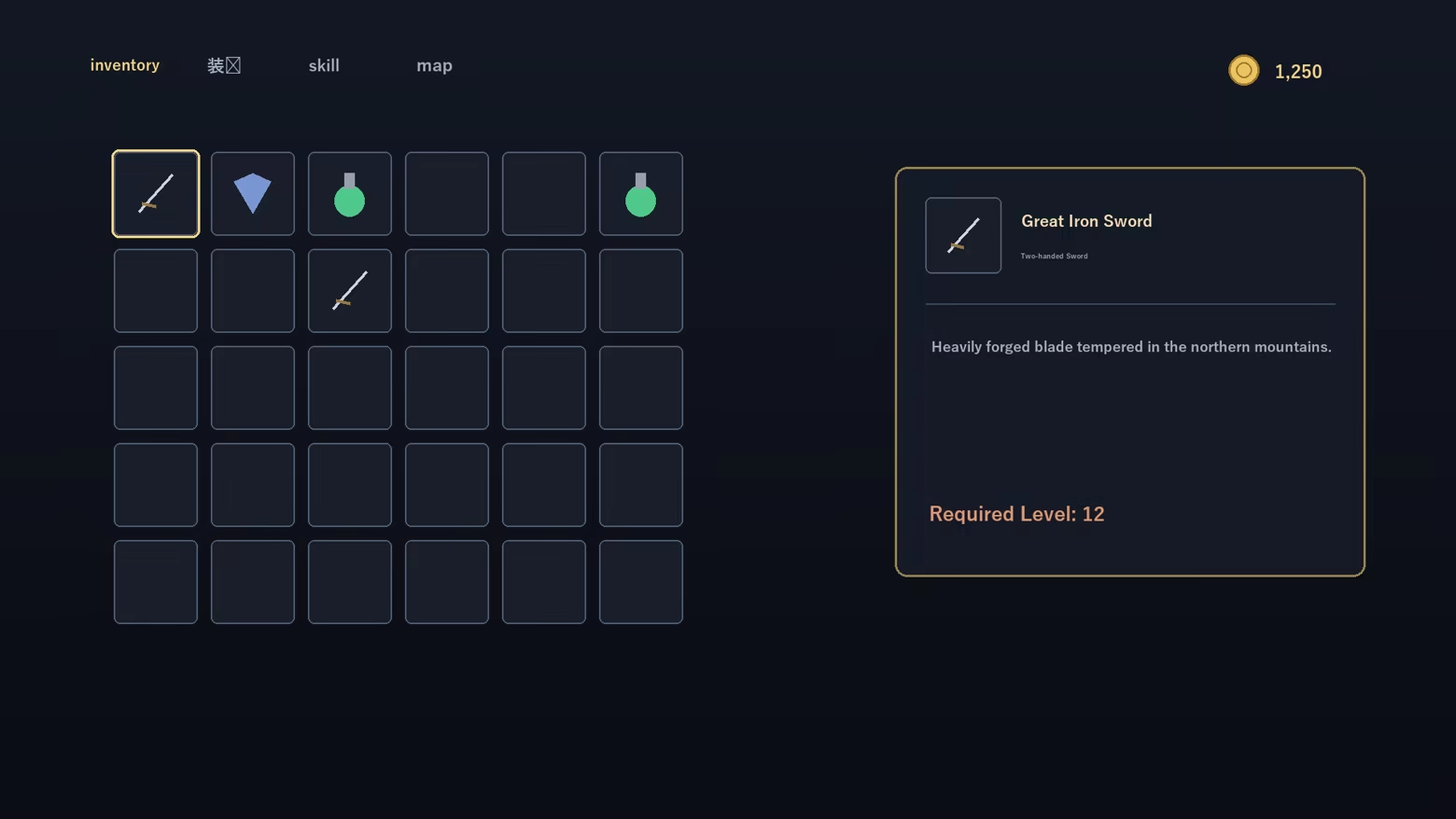
  • ฟอนต์ที่มีลวดลายหรือฟอนต์พิกเซล (เกมย้อนยุค อีมูเลเตอร์เครื่องเก่า) OCR อ่านได้ยากและอาจแปลได้ไม่ดี
  • บางเกมบล็อกการจับภาพหน้าจอ (fullscreen แบบ exclusive, ระบบป้องกันโกงบางตัว) การเปลี่ยนเกมเป็นโหมด borderless windowed มักแก้ปัญหานี้ได้
  • เครื่องมือนี้แปลข้อความ ณ ตำแหน่งและช่วงเวลาที่ปรากฏ — ไม่ใช่เครื่องมือที่ติดตามและไล่ตามข้อความที่เคลื่อนที่ในโลกเกม เช่น ป้ายชื่อตัวละครหรือตัวเลขความเสียหาย
เคล็ดลับ: กด F5 แล้วเลือกเฉพาะพื้นที่ซับไตเติลหรือบทสนทนา — เครื่องมือจะไม่แตะต้องส่วนอื่นของหน้าจอ
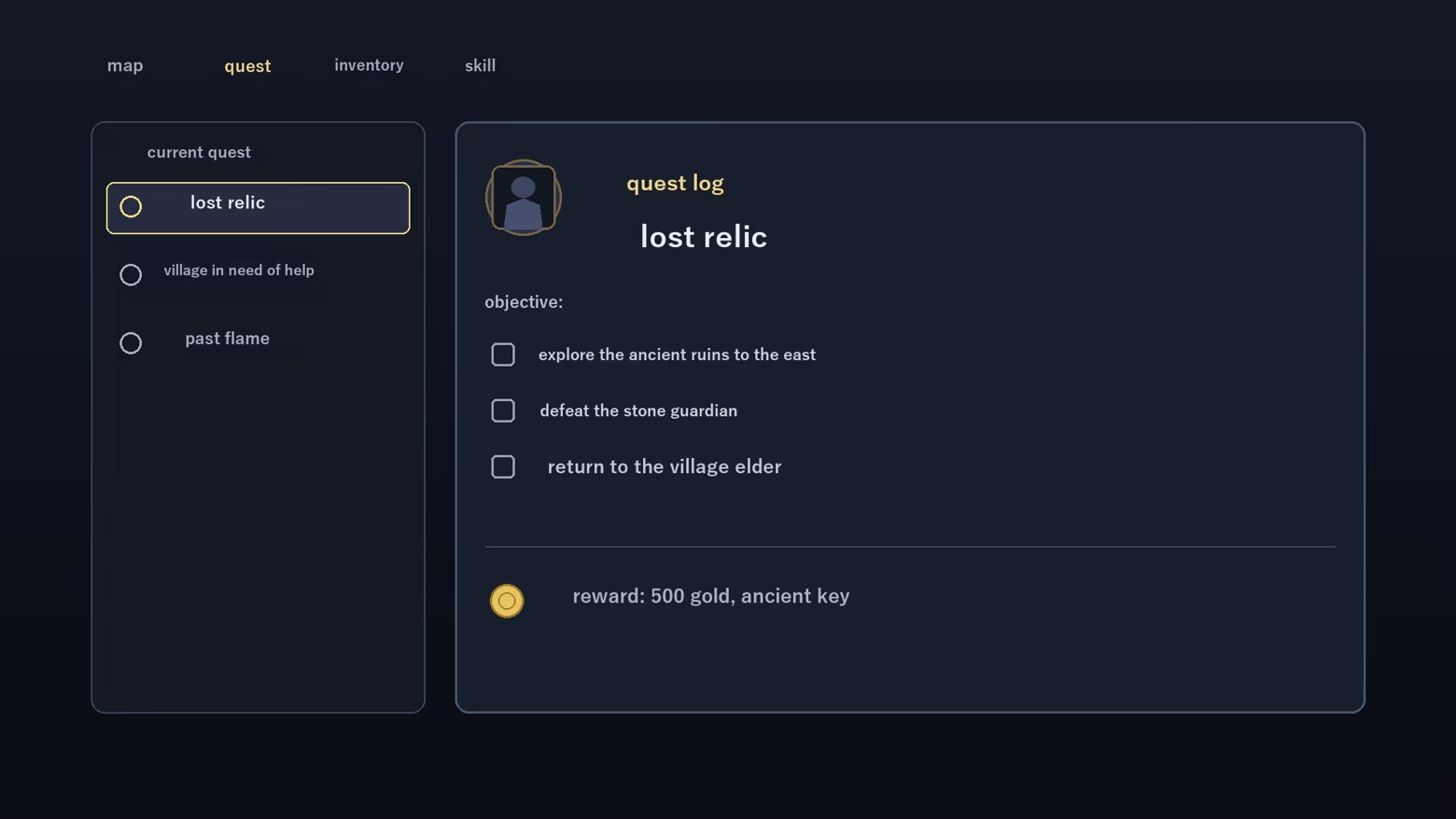
ผลลัพธ์ที่ดีที่สุดมาจากข้อความที่นิ่ง: บันทึกแชท คำอธิบายเควส ทูลทิปไอเทมและสกิล บทสนทนา และเมนู ในเกม MMO และเกมอื่นที่ทั้งหน้าจอเคลื่อนไหวตลอดเวลา ให้กด F5 แล้วเลือกเฉพาะหน้าต่างแชทหรือเควส — การแปลจะเร็วขึ้นและอยู่ตรงตำแหน่งที่ถูกต้องเสมอ

เหมาะสำหรับ

  • เล่นเกมที่ไม่มีภาษาไทย — เข้าใจเมนู เควส และข้อความไอเทมระหว่างเล่น
  • อ่านเนื้อเรื่องและบทสนทนา — แปลบทพูดของ NPC ทันทีในจุดนั้น
  • แปลเฉพาะบางพื้นที่ — ลากเพื่อเลือกพื้นที่ มีแค่กรอบนั้นที่ถูกแปล
  • เกมโดจิน อินดี้ และพีซีเก่า — เล่นได้สบายแม้ไม่มีคำแปลอย่างเป็นทางการ

คู่มือฟีเจอร์: ทำอะไร ใช้เมื่อไร หาได้ที่ไหน

นี่คือสิ่งที่แต่ละฟีเจอร์ทำ ตัวเลขที่วัดได้ด้านล่างทั้งหมดเป็นผลการทดสอบของเราเอง และอาจแตกต่างกันไปตามเกมและการตั้งค่า ปุ่มลัดทุกปุ่มสามารถเปลี่ยนได้ทุกเมื่อใน Settings
  • แปลทั้งหน้าจอ (F9) – แปลทุกอย่างบนหน้าจอพร้อมกันในครั้งเดียว ใช้เมื่อไม่รู้ว่าข้อความจะปรากฏที่ไหน หรือแค่ต้องการให้แปลทุกอย่าง ใช้งานได้จาก "เต็มจอ" บนแถบควบคุมด้วยเช่นกัน
  • แปลเฉพาะพื้นที่ (กด F5 เพื่อเลือก, F6 เพื่อแปล) – กด F5 แล้วลากเพื่อวาดกรอบ จากนั้นกด F6 เพื่อแปลเฉพาะบริเวณนั้น ใช้เมื่อรู้แน่ชัดว่าข้อความที่ต้องการอยู่ตรงไหน เช่น หน้าต่างแชทหรือบันทึกภารกิจ นอกจากนี้ยังวาดกรอบได้จาก "เลือก" บนแถบควบคุม
  • แปลอัตโนมัติ (F10) – เฝ้าติดตามพื้นที่ที่เลือกไว้ (ทั้งหน้าจอหรือเฉพาะพื้นที่) และแปลใหม่เฉพาะเมื่อตรวจพบการเปลี่ยนแปลงเท่านั้น ใช้กับสิ่งที่มีการอัปเดตตลอดเวลา เช่น บทสนทนาที่ดำเนินต่อเนื่องหรือหน้าต่างแชทของเกม MMO จากการวัดผลของเราเองบนภาพเกมจริง พบว่าค่ามัธยฐานของความล่าช้าในการแสดงผลอยู่ที่ 579 ms (GPU) และหน้าต่างแชทที่เคยพลาดข้อความใหม่ถึง 95% ดีขึ้นจนพลาด 0% หลังการอัปเดต v1.29 (ผลการวัดของเราเอง ผลลัพธ์อาจแตกต่างกันไปตามเกมและการตั้งค่า) สลับเปิด/ปิดได้จาก "อัตโนมัติ" บนแถบควบคุมหรือกด F10
  • สลับต้นฉบับ/คำแปล (F4) – ซ่อนคำแปลชั่วคราวเพื่อแสดงข้อความต้นฉบับภาษาอังกฤษ ตั้งแต่ v1.31 เป็นต้นไป ข้อความจะยังคงถูกซ่อนอยู่จนกว่าจะกด F4 อีกครั้ง (การแปลใหม่จากโหมดอัตโนมัติจะไม่ทำให้คำแปลกลับมาแสดงเอง) ใช้เมื่อสงสัยว่าคำแปลผิดพลาด หรือต้องการภาพหน้าจอต้นฉบับที่สะอาดตา แถบควบคุมจะแสดงข้อความ "กำลังแสดงต้นฉบับ (กด F4 เพื่อกลับไปดูคำแปล)" ในขณะที่คำแปลถูกซ่อนอยู่
  • โหมดสตรีมเมอร์ – รักษาการแปลให้ทำงานแบบออฟไลน์เต็มรูปแบบ พร้อมทั้งแสดงภาพซ้อนทับให้ OBS และซอฟต์แวร์สตรีมมิง/บันทึกอื่น ๆ เห็นด้วย (ค่าเริ่มต้นจะแสดงเฉพาะบนหน้าจอของคุณเท่านั้น) การตั้งค่าเดียวกันนี้ยังทำให้มองเห็นได้ระหว่างแชร์หน้าจอผ่านเดสก์ท็อประยะไกลอีกด้วย ใช้เมื่อสตรีม บันทึก หรือแชร์หน้าจอขณะเล่นเกม เลือก "โหมดสตรีมเมอร์" ระหว่างการตั้งค่าครั้งแรก หรือเปิด "แสดงบนสตรีม (เห็นใน OBS/ไฟล์บันทึก)" ภายหลังใน Settings → Options
  • โหมดประหยัด VRAM (เก็บ GPU ไว้ให้เกม) – ประมวลผลการอ่านตัวอักษรด้วย CPU แทน GPU เพื่อให้ GPU ว่างสำหรับเกม การแปลจะช้าลง (ประมาณ 0.3 s ถึง 1.3 s จากการวัดของเรา) แต่จะลดผลกระทบต่อการเรนเดอร์ของเกมเอง ใช้กับเกมที่กินทรัพยากรสูงซึ่งอัตราเฟรมสำคัญกว่า เปิดสวิตช์ "โหมดประหยัด VRAM (ประมวลผลการอ่านตัวอักษรด้วย CPU)" ใน Settings
  • คุณภาพ OCR = โหมดเบา – ประมวลผลการอ่านตัวอักษรด้วยโมเดลที่เล็กและเร็วกว่า ระบบจะแนะนำเฉพาะระหว่างการตั้งค่าครั้งแรก และเฉพาะบนพีซีที่ไม่มีการเร่งความเร็วด้านกราฟิก (GPU) เท่านั้น ค่าเริ่มต้นจะไม่เปลี่ยนแปลง และคุณสามารถเลือก "ใช้โหมดเน้นความแม่นยำต่อไป" ในกล่องโต้ตอบเดียวกันได้ ใช้หากรู้สึกว่าการแปลหนักเกินไปบนพีซีประสิทธิภาพต่ำ จากชุดทดสอบ CPU 4 คอร์ของเราด้วยภาพเกมจริง ข้อความที่พลาดลดลงจาก 40.1% เหลือ 15.7% และค่ามัธยฐานความล่าช้าในการแสดงผลลดลงจาก 1411 ms เหลือ 846 ms โดยแลกกับการลดลงเล็กน้อยของความแม่นยำในการอ่านข้อความขนาดเล็กที่เสื่อมคุณภาพ (จาก 99.7% เหลือ 95.7% เป็นผลการวัดของเราเอง ผลลัพธ์อาจแตกต่างกันไปตามพีซีและเกม) เปลี่ยนได้ทุกเมื่อที่ "คุณภาพ OCR" ใน Settings
  • พื้นหลังคุณภาพสูง (AI ฟื้นฟู) – แทนที่จะปิดทับข้อความต้นฉบับด้วยกล่องสีทึบ AI จะฟื้นฟูพื้นผิวของพื้นหลังเพื่อให้ข้อความหายไปอย่างเป็นธรรมชาติ ใช้ได้ผลดีเป็นพิเศษกับคำบรรยายภาพยนตร์และไลฟ์แอ็กชัน ใช้ GPU ของคุณ (DirectML) และเพิ่มเวลาประมาณ 0.5 s ก่อนข้อความใหม่จะปรากฏ จึงไม่แนะนำให้ใช้ระหว่างเล่นเกมที่ใช้ GPU หนัก ค่าเริ่มต้นยังคงเป็น "มาตรฐาน" ที่เบากว่า และจะสลับกลับไปที่ "มาตรฐาน" โดยอัตโนมัติหาก GPU ของคุณไม่สามารถประมวลผลได้ เลือก "คุณภาพสูง (AI ฟื้นฟูพื้นหลัง)" ในตัวเลือกการแสดงผลของ Settings
  • อภิธานศัพท์ การแก้ไขด้วยตนเอง และหน่วยความจำการแปล – ลงทะเบียนคำที่ไม่ชอบไว้ในอภิธานศัพท์ แล้วคำนั้นจะถูกใช้ทุกครั้งหลังจากนั้น นอกจากนี้ยังคลิกที่บรรทัดโดยตรงด้วย "แก้ไข" บนแถบควบคุมเพื่อแก้ไขได้ทันที เกมจะถูกตรวจจับโดยอัตโนมัติ อภิธานศัพท์จึงสลับตามเกมโดยอัตโนมัติ ทุกบรรทัดที่แปลแล้วจะถูกแคชไว้ในเครื่อง (หน่วยความจำการแปล) จึงแสดงผลได้ทันทีในครั้งที่สอง ใช้สิ่งเหล่านี้เมื่อคำแปลผิดพลาดหรือต้องการให้คำนามเฉพาะคงความสม่ำเสมอ ค้นหาได้ที่ "อภิธานศัพท์" ใน Settings หรือ "แก้ไข" บนแถบควบคุม
  • ออฟไลน์เต็มรูปแบบ 35 ภาษา อินเทอร์เฟซ 22 ภาษา – แปลได้ถึง 35 ภาษา รวมถึง 19 ภาษายุโรป คู่ภาษาหลักมาพร้อมแอปและทำงานแบบออฟไลน์เต็มรูปแบบทันทีหลังติดตั้ง ใช้งานได้ไม่จำกัดและไม่ต้องสมัครสมาชิก (บางภาษายุโรปจะดาวน์โหลดครั้งเดียวเมื่อใช้งานครั้งแรก จากนั้นทำงานแบบออฟไลน์) อินเทอร์เฟซของแอปเองก็มีให้เลือกถึง 22 ภาษาเช่นกัน ใช้ได้ทุกที่แม้อินเทอร์เน็ตไม่เสถียร หรือเมื่อไม่ต้องการเชื่อมต่ออินเทอร์เน็ตตลอดเวลา สลับได้ทั้งระหว่างการตั้งค่าครั้งแรกหรือทุกเมื่อใน Settings
  • ปรับแต่งการแสดงผล – ขนาดตัวอักษร สี ความทึบของพื้นหลัง และสีกรอบเลือกพื้นที่ ทั้งหมดอยู่ในตัวเลือกการแสดงผลของ Settings
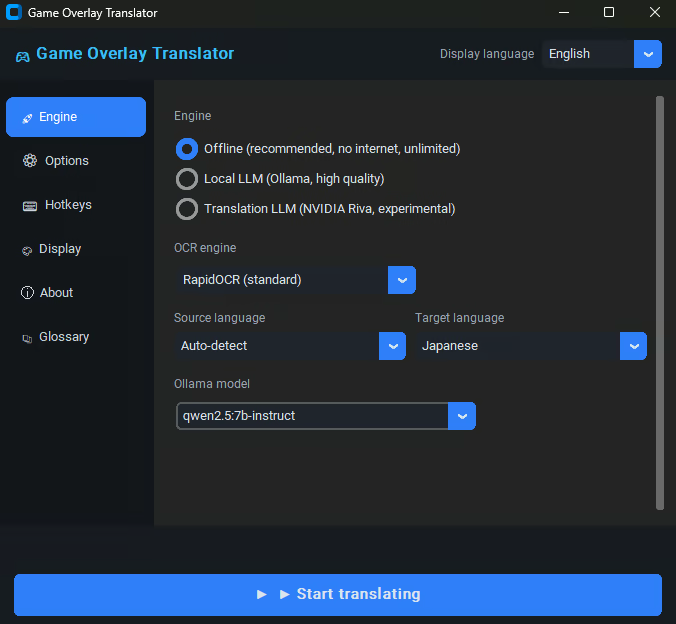
  • AI ในเครื่องแบบเสริม (Ollama / LM Studio) – ให้คำแปลที่เป็นธรรมชาติและเข้าใจบริบทมากขึ้น เลือกได้จากเอนจินการแปลใน Settings (ต้องตั้งค่าเพิ่มเติมแยกต่างหาก)

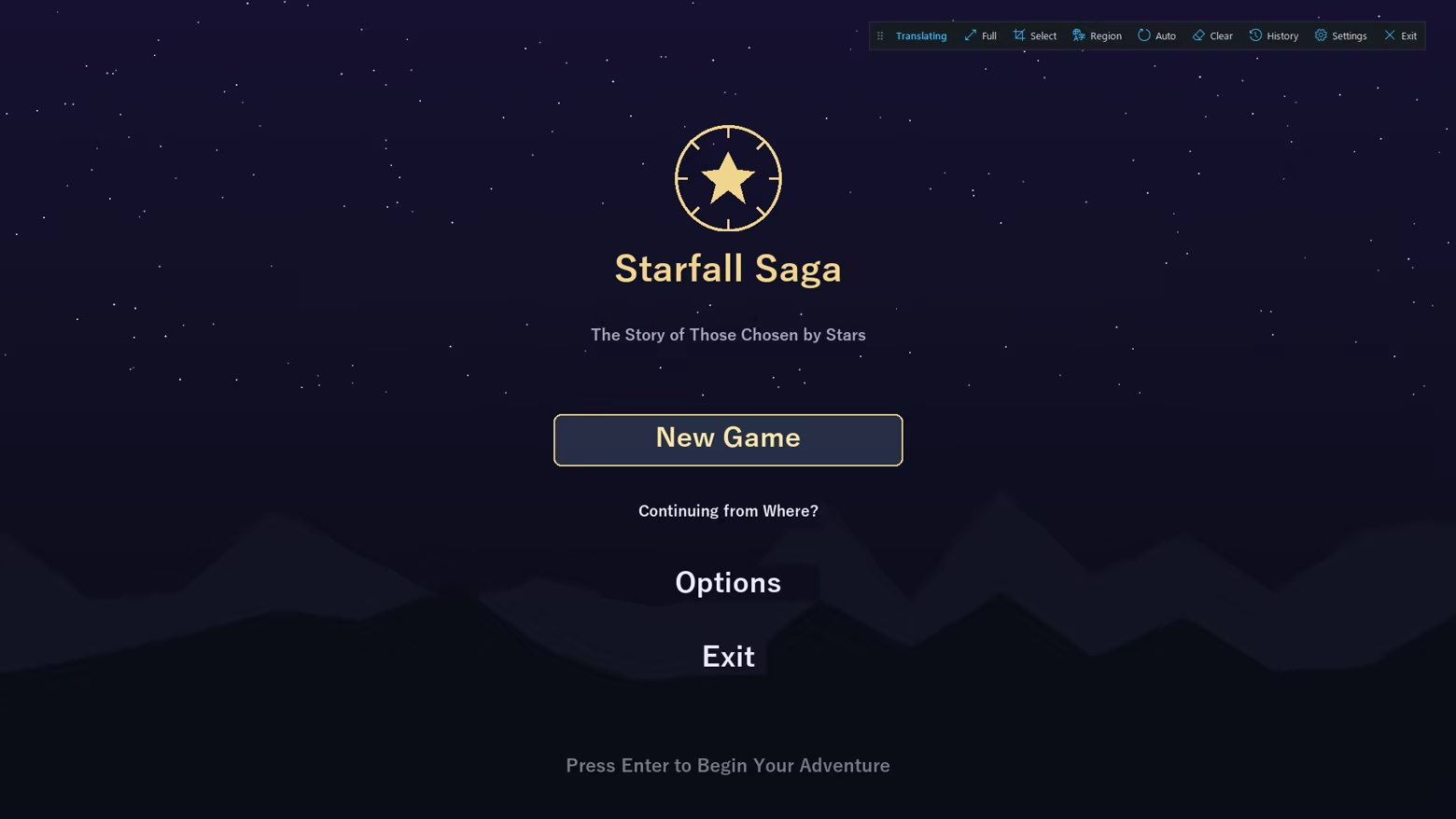
แถบควบคุมลอย

ระหว่างแปล แถบเล็กๆ บนหน้าจอจะให้เข้าถึงการแปลเต็มจอ/เฉพาะพื้นที่ โหมดอัตโนมัติ ประวัติ และการตั้งค่าได้ด้วยคลิกเดียว

หลักการทำงาน

จับภาพหน้าจอ → OCR → แปล → วางโอเวอร์เลย์ทับตรงตำแหน่งเดิม ผลลัพธ์จะถูกแคชไว้ในเครื่องเพื่อแสดงผลได้ทันทีในครั้งถัดไป


ข้อควรทราบสำคัญ

  • เนื่องจากเป็นโอเวอร์เลย์บนหน้าจอ เกมที่มีระบบป้องกันการโกง (EasyAntiCheat / BattlEye / VAC ฯลฯ) อาจแจ้งเตือน เตะออก หรือลงโทษบัญชีของคุณได้ การใช้งานกับเกมออนไลน์/แข่งขันเป็นความเสี่ยงของคุณเอง โปรดตรวจสอบข้อตกลงการใช้งานของแต่ละเกม
  • อาจไม่แสดงผลในเกมที่ใช้ exclusive fullscreen — ให้ใช้โหมด borderless/windowed แทน
  • การแปลด้วยเครื่องอาจไม่ถูกต้องเสมอไป

พัฒนาอย่างต่อเนื่อง — อัปเดต 12 ครั้งใน 2 สัปดาห์แรก

  • OCR รุ่นใหม่: การจดจำแม่นยำขึ้นมาก (ข้อผิดพลาดตัวอักษรซีริลลิกลดลงเหลือศูนย์ในการทดสอบของเรา คำที่ติดกันก็ไม่เกิดขึ้นอีกแล้ว)
  • สไตล์ซับไตเติลสำหรับภาพยนตร์และวิดีโอ: กล่องพื้นหลังสีทึบที่ปรับสีและความทึบได้
  • ฟอนต์โอเพนซอร์ส 19 แบบมาพร้อมโปรแกรม รวมถึงชุดฟอนต์ญี่ปุ่น — เลือกฟอนต์โอเวอร์เลย์ตามเกม หรือลองใช้การจับคู่อัตโนมัติแบบทดลอง
  • แปลด้วย AI ในเครื่องผ่าน Ollama หรือ LM Studio พร้อมพรอมต์ที่กำหนดเอง — ทุกอย่างอยู่บนพีซีของคุณ
  • แปลเต็มจอเร็วขึ้นสูงสุด 62% แถบควบคุมที่ซ่อนได้ และอื่นๆ อีกมากมาย
ทุกรายการข้างต้นมาจากรีวิวและรายงานของผู้เล่น ส่งความคิดเห็นของคุณมา — มันอาจกลายเป็นอัปเดตครั้งถัดไปก็ได้

เรื่องคุณภาพการแปล (บอกตามตรง)

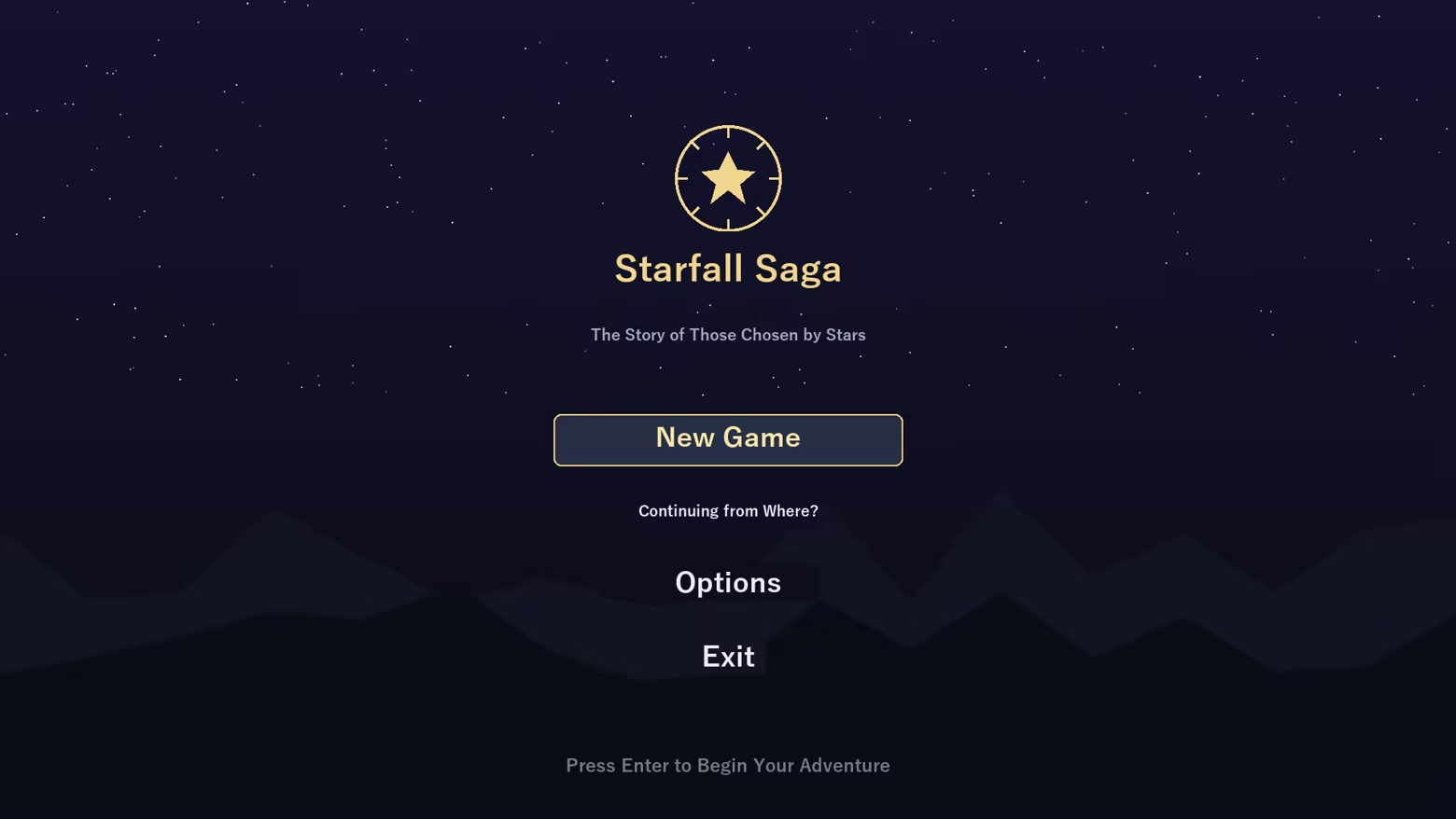
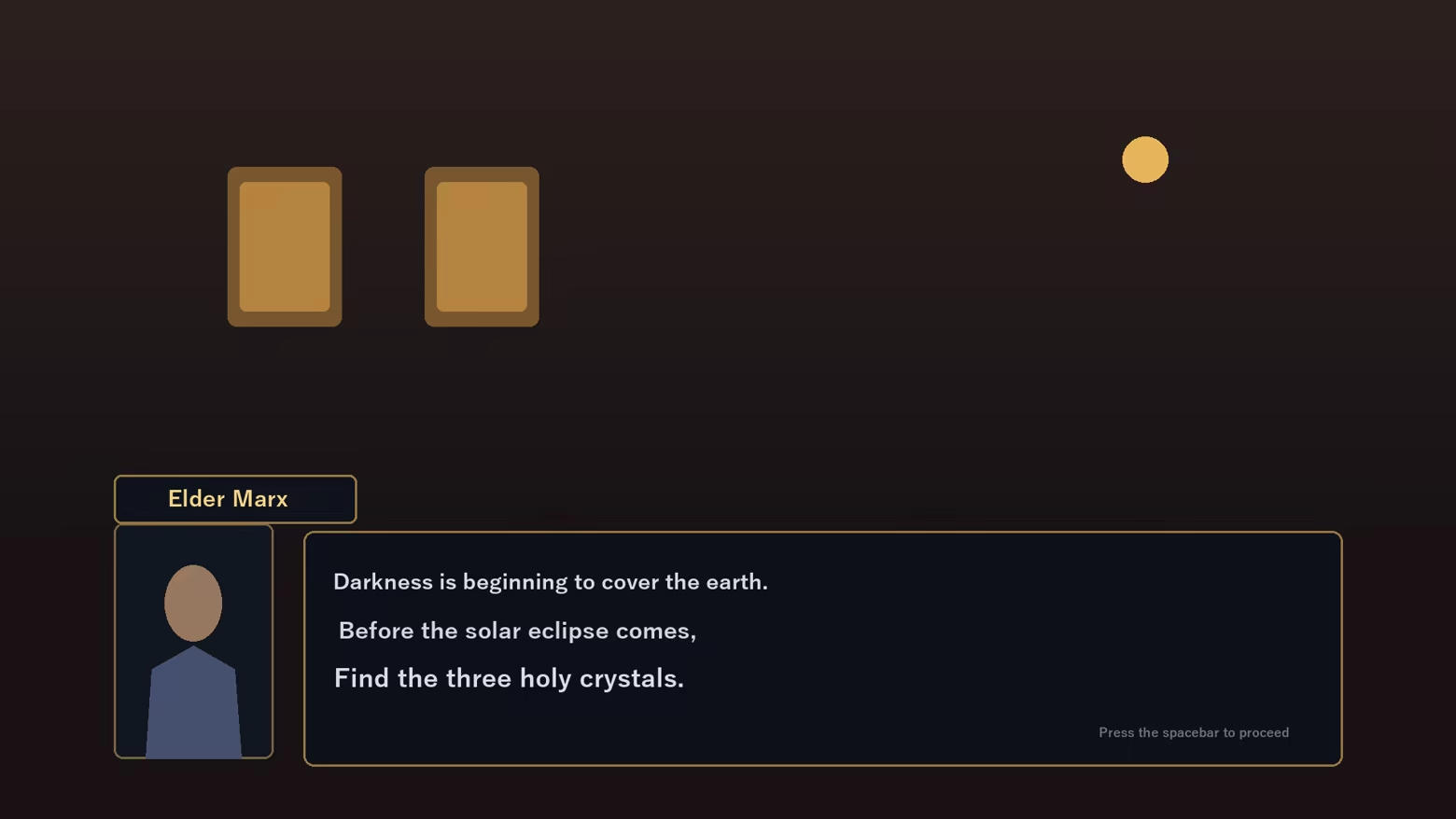
เอนจินเริ่มต้นคือการแปลด้วยเครื่องแบบออฟไลน์: เร็ว ฟรี และเพียงพอสำหรับเมนูและข้อความเควส แต่ไม่ถึงระดับวรรณกรรม ภาพหน้าจอที่แสดงเป็นผลลัพธ์จริงที่ไม่ได้ตกแต่ง หากต้องการคำแปลที่เป็นธรรมชาติและเข้าใจบริบทมากขึ้น การเชื่อมต่อ Ollama ฟรีจะรัน LLM ในเครื่อง และคำแปลใดที่คุณไม่ชอบก็สามารถล็อกให้เป็นคำที่คุณต้องการได้ด้วยฟีเจอร์อภิธานศัพท์

การเปิดเผยข้อมูลเกี่ยวกับเนื้อหาที่สร้างด้วย AI

ผู้พัฒนาอธิบายว่าเกมของตนใช้เนื้อหาที่สร้างด้วย AI ในลักษณะนี้:

Game Overlay Translator uses AI at runtime to translate the on-screen text that the player chooses to capture from other games or apps. All processing runs locally on the player's own PC and works offline: on-screen text is recognized with an on-device OCR model (RapidOCR / ONNX Runtime) and translated with on-device neural machine translation models (FuguMT, Argos Translate) and, optionally, a locally-run LLM (Ollama / Qwen2.5, or NVIDIA Riva).

No captured text, images, screenshots, or any other user data are sent to external or cloud AI services. The app does not accept free-form prompts and does not generate original or creative content — the AI only outputs a translation of the specific text the player captures. The source text belongs to the third-party games or apps the player runs.

Guardrails: the tool translates only the text the player explicitly captures from their own screen; it cannot be prompted to produce anything else, and all inference is local/offline, so no content is generated on, or sent to, any external server.

ความต้องการระบบ

    ขั้นต่ำ:
    • ระบบปฏิบัติการ: windows10 64bit
    • โปรเซสเซอร์: Intel Core i5 or Ryzen 5
    • หน่วยความจำ: แรม 8 GB
    • พื้นที่จัดเก็บข้อมูล: พื้นที่ว่างที่พร้อมใช้งาน 4500 MB
    แนะนำ:
    • ระบบปฏิบัติการ: windows11 64bit
    • โปรเซสเซอร์: Intel Core i7 or Ryzen 7
    • หน่วยความจำ: แรม 16 GB
    • กราฟิกส์: RTX3060
    • เครือข่าย: การเชื่อมต่ออินเทอร์เน็ตแบบบรอดแบนด์
    • พื้นที่จัดเก็บข้อมูล: พื้นที่ว่างที่พร้อมใช้งาน 10 GB
ตัวกรองบทวิจารณ์