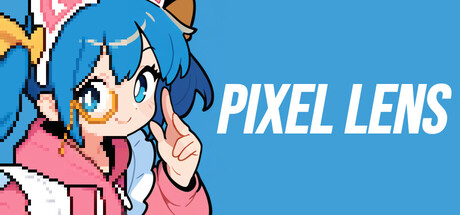

„Pixel Lens“ ist eine App, die per Linse einen beliebigen Bildschirmbereich in Echtzeit in Pixel Art verwandelt. Dank einer eigens entwickelten, ressourcenschonenden KI funktioniert sie mit Anime, YouTube-Videos, Gameplay, Webbrowsern und allen anderen Inhalten, die auf dem Bildschirm zu sehen sind.

Melden Sie sich an, um dieses Produkt zu Ihrer Wunschliste hinzuzufügen, zu abonnieren oder als „Ignoriert“ zu markieren.

Pixel Lens kaufen


Über diese Software

Einfach über den Bildschirm legen – jedes Video wird in Echtzeit zu Pixelart.

■ Überblick

Pixel Lens ist ein Echtzeit-Umwandlungstool, das eine „Pixelart-Linse“ über Ihren Desktop legt.

Legen Sie die Linse einfach über ein Video oder Spiel, und unsere selbst entwickelte, ultraleichte KI verwandelt das Bild auf der Stelle in Pixelart. Anime, YouTube, Webbrowser, Gameplay – alles auf Ihrem Bildschirm, genau in dem Bereich, den Sie wählen.

Der Ton wird unverändert wiedergegeben, sodass Sie den Spaß am „Schauen in Pixelart“ genießen können, ohne Abstriche beim Seherlebnis.

* Eine DirectX-12-kompatible GPU ist erforderlich. Details finden Sie unten in den Systemanforderungen.

■ Funktionen

  • Ultraleichte, schnelle Eigenentwicklung: Das Modell ist nur wenige MB groß. Es läuft in Echtzeit mit etwa 24 FPS auf einer GPU der RTX-3060-Klasse und mit etwa 30 FPS auf Hardware der RTX-3090-Klasse. Es erzeugt Pixelart mit klaren Konturen und hält das Farbrauschen in dunklen Szenen gering. * Messbedingungen: Full-HD-Eingabe (1920×1080) / Ziel-FPS = 30 / Punktgröße = 4

  • Über jeder App einsetzbar: Funktioniert mit Videoplayern, Browsern, Spielen und jedem anderen Windows-Fenster oder Bildschirmbereich.

  • Punktgröße und Schärfe nach Geschmack: Fünf Punktgrößen von 4×4 bis 8×8, jede mit eigener KI – so bleiben Linien auch bei großen Punkten klar und durchgehend. Mit eingeschalteter „Schärfe“ erhalten Sie klare Konturen, ausgeschaltet einen ruhigen, kantengeglätteten Look.

  • „Dünne Linien“ für echte Pixelart-Linien: Entfernt den überzähligen Punkt, der sich an den Stufen diagonaler Linien verdoppelt – für 1-Punkt-Konturen wie von Hand gesetzt.

  • Paletten und Dithering für den Retro-Look: 39 Paletten inklusive, von Game Boy und PICO-8 bis Windows 95. Mit Mischen, Deckkraft und Dithering (Bayer / Fehlerdiffusion) passen Sie an, wie die Farben gemischt werden, und eigene Paletten von Seiten wie Lospec lassen sich hinzufügen.

  • CRT-Effekt im Look eines Röhrenfernsehers: Bildet Scanlines, strahlendes Licht, einen leicht gewölbten Bildschirm und mehr nach – wie auf einem alten Röhrenfernseher. Wählen Sie aus vier Profilen (Heim-TV, Arcade, Profi-Monitor, Dezent) oder passen Sie jedes Detail an. Funktioniert auch im Stream-Modus und bei Screenshots.

  • Kleiner Text bleibt lesbar („Text“): Erkennt kleinen Text wie Untertitel und UI-Beschriftungen automatisch und lässt nur diese Bereiche wie im Originalvideo.

  • Presets (fünf offizielle Presets inklusive): Speichern Sie alle Einstellungen – einschließlich Palette, Dithering und CRT-Effekt – unter einem Namen und rufen Sie sie mit einem Klick ab. Fünf offizielle Presets, die je eine Punktgröße mit dem CRT-Effekt kombinieren, stehen sofort zum Ausprobieren bereit.

  • Screenshot-Funktion: Halten Sie den perfekten Moment mit einem Klick fest.

  • Stream-Modus (OBS-Integration): Senden Sie das Pixelart-Bild über eine virtuelle Kamera an OBS – zum Streamen oder Aufnehmen. Auch Pixelart-Videos als Datei lassen sich über OBS aufzeichnen.

  • Bilder und Videos gesammelt umwandeln (CLI): Das mitgelieferte Kommandozeilenprogramm pixellens-cli wandelt Bilder, Bildsequenzen und Videos in einem Durchgang in Pixelart um. In der App gespeicherte Presets funktionieren dabei unverändert – inklusive CRT-Effekt.

  • 15 Sprachen: Die App kann in 15 Sprachen angezeigt werden, darunter Deutsch, Englisch und Japanisch.

■ Verwendung

[Objektiv-Modus]

1. Starten Sie die App

2. Wählen Sie den Modus „Objektiv“

3. Legen Sie die Linse über den gewünschten Bereich und passen Sie ihre Größe an

4. Sehen Sie sich das Pixelart-Bild direkt an

[Stream-Modus]

1. Starten Sie die App und wählen Sie den Modus „Stream“

2. Wählen Sie das Fenster, das aufgenommen werden soll

3. Fügen Sie in OBS eine Quelle „Videoaufnahmegerät“ hinzu → wählen Sie „Pixel Lens Virtual Camera“

4. Streamen oder nehmen Sie wie gewohnt in OBS auf

■ Tipps

  • Wenn die Pixel verschmiert wirken, vergrößern Sie die Linse. Bei etwa Full HD (1920×1080) wird das Bild klarer.

  • Die Größe der Linse wirkt sich direkt auf die Rechenlast aus. Für mehr FPS verkleinern Sie die Linse.

  • Anime und kontrastreiche Inhalte im Illustrationsstil funktionieren am besten. Bei Realfilm-Aufnahmen können feine Details verloren gehen.

  • Wenn Ihnen die Konturen zu scharf erscheinen, schalten Sie „Schärfe“ aus – das Bild wirkt dann ruhiger und weicher.

  • Bei großen Punktgrößen (etwa 6×6 bis 8×8) mildert der CRT-Effekt kantige Punkte und schwarze Konturen genau richtig ab.

  • Wenn in der Titelleiste „(App neu starten für schnellen Modus)“ erscheint, läuft die App nach einem Neustart etwas schneller.

■ Hinweise

  • DRM-geschützte Inhalte (Netflix, Amazon Prime Video, Disney+ usw.) können systembedingt nicht aufgenommen werden und erscheinen als schwarzer Bildschirm. Dies ist das vorgesehene Verhalten des Inhaltsschutzes und kein Fehler von Pixel Lens.

  • Wir empfehlen die Verwendung bei Full HD (1920×1080) oder darunter. Höhere Auflösungen funktionieren ebenfalls, aber die Rechenlast steigt mit dem Quadrat der Auflösung, sodass die FPS sinken.

  • Das Linsenfenster unterstützt kein Durchklicken. Da es sich nicht mit mausgesteuertem Gameplay verträgt, empfehlen wir die Nutzung mit Spielen, die per Tastatur oder Gamepad gesteuert werden.

  • Der Stream-Modus ist nicht mit der Bildschirmfreigabe von Discord kompatibel (bitte nutzen Sie OBS / die virtuelle Kamera von OBS).

■ Support

Das vollständige Handbuch finden Sie auf der offiziellen PanzerSoft-Website.

Feedback, Funktionswünsche und Fehlerberichte senden Sie uns bitte über den offiziellen Discord.

Offenlegung von KI-generierten Inhalten

Der Spieleentwickler beschreibt den Einsatz von KI-generierten Inhalten in diesem Spiel wie folgt:

Diese App verwendet eine eigens entwickelte KI für die Konvertierung in Pixel Art. In den Trailern und Screenshots auf dieser Store-Seite werden Inhalte verwendet, die von generativer KI erzeugt wurden.

Systemanforderungen

    Mindestanforderungen:
    • Setzt 64-Bit-Prozessor und -Betriebssystem voraus
    • Betriebssystem: Windows 10 64-Bit (Version 2004 / Build 19041 oder neuer)
    • Prozessor: x64-kompatibler 64-Bit-Prozessor (Intel Core i3 8. Generation / AMD Ryzen 3 2200G oder gleichwertig)
    • Arbeitsspeicher: 4 GB RAM
    • Grafik: DirectX 12 / DirectML-kompatible GPU mit mindestens 2 GB VRAM (NVIDIA GeForce GTX 1050 / AMD Radeon RX 560 / Intel UHD Graphics 630 oder gleichwertig)
    • DirectX: Version 12
    • Speicherplatz: 500 MB verfügbarer Speicherplatz
    • Zusätzliche Anmerkungen: Nur 64-Bit-Windows (x64) wird unterstützt. Ausgelegt für Echtzeitverarbeitung in HD-Auflösung (ca. 1280×720).
    Empfohlen:
    • Setzt 64-Bit-Prozessor und -Betriebssystem voraus
    • Betriebssystem: Windows 11 64-Bit
    • Prozessor: Intel Core i5 10. Generation / AMD Ryzen 5 3600 oder besser
    • Arbeitsspeicher: 8 GB RAM
    • Grafik: NVIDIA GeForce RTX 2060 / AMD Radeon RX 5700 oder besser, mindestens 4 GB VRAM
    • DirectX: Version 12
    • Speicherplatz: 1 GB verfügbarer Speicherplatz
    • Zusätzliche Anmerkungen: Für die Verarbeitung von Full HD (1920×1080) mit 60 FPS oder mehr wird eine dedizierte GPU empfohlen.
Filter überprüfen